

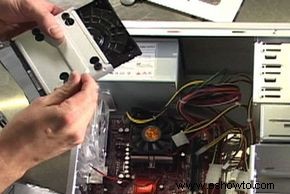
 Armar tu propia PC te permite crear una máquina personalizada a un costo más bajo y adaptada a tus necesidades exactas.
 ¿Alguna vez has considerado ensamblar tu propia computadora? Comprar placa base, carcasa y componentes, y unirlos tú mismo.
Aquí tienes tres razones clave para hacerlo:
- Personalización total según tus requerimientos.
- Fácil actualización futura al conocer cada parte.
- Ahorro significativo en costos.
Además, aprenderás mucho sobre hardware. Esta guía experta te lleva de la mano: selección de piezas, compra y ensamblaje. Al final, tendrás la PC perfecta.
El primer paso es definir el tipo de PC: ¿económica para niños, multimedia silenciosa, gaming de alto rendimiento o workstation para edición de video con CPU multinúcleo, mucha RAM y 2 TB de almacenamiento? Incluye puertos como USB 3.0 o FireWire. Elige placa base compatible, carcasa con buen flujo de aire y espacio para discos.
Conocer tus necesidades guía todas las decisiones.
Contenido- Elegir una placa base
- Selección de componentes
- Comprar tus piezas
- Instalar RAM y CPU
- Montar en la carcasa
- Instalar disco duro
- Primer encendido
- Solucionar problemas
Elegir una placa base
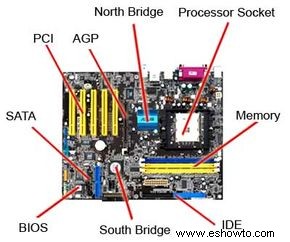 Placa base intermedia recomendada
 Seleccionar la placa base es lo más emocionante. Hay cientos de opciones con pros y contras.
Clasifícalas por presupuesto: económica, gama alta o overclocking extremo. Considera socket CPU, chipset, RAM soportada, puertos y tamaño (ATX, micro-ATX).
Si eres principiante, opta por un kit placa base + CPU económico.
Selección de componentes
Con placa base elegida, selecciona CPU compatible (socket y pines correctos), ajusta velocidad de reloj a tu uso (alta para tareas intensivas).
Velocidad de reloj mide instrucciones por segundo; un núcleo rápido puede superar multinúcleo lento en ciertas apps.
RAM compatible (DDR tipo, pines, canales). Fuente de poder adecuada (300W básico, más para gaming; usa calculadoras online +10% margen).
Tarjeta gráfica si no usas integrada. Unidad óptica (CD/DVD/Blu-ray según necesidades). Discos: SATA 3/6 Gb/s, considera SSD para velocidad.
SO: Windows, Linux gratuito o Hackintosh (avanzado, inestable).
Comprar tus componentes
Opciones: tiendas online (Newegg, Amazon), locales especializadas o mayoristas. Tiendas físicas ofrecen asesoría post-venta.
¡Ahora, a ensamblar!
Instalación de RAM y CPU
Precaución: usa pulsera antiestática conectada a tierra para evitar daños por electricidad estática.
Pasos generales:
Desenvuelve placa y CPU. Alinea marcas, inserta CPU sin fuerza, baja palanca.
Instala disipador con pasta térmica según manual. Conecta su ventilador.
Inserta RAM en slot #1, presiona hasta clips encajen.
Montaje en la carcasa
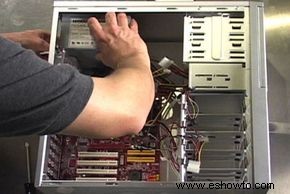 Instalación de fuente de poder.
 Instala I/O shield, espaciadores. Coloca placa alineada, atornilla suelta.
Monta fuente (ventilador afuera), conecta cables ATX (24-pin, 8-pin).
Conecta frontales (power, reset, USB, audio) según manual.
Instalación del disco duro
Fijar disco en bahía. Monta HDD/SSD en bahía con tornillos. Conecta SATA datos/alimentación.
Unidad óptica similar: alinea pin 1 (raya roja), conecta audio.
Tarjeta gráfica en PCIe, conecta poder extra si aplica. Ventiladores listos.
Cierra carcasa, conecta periféricos.
Primer encendido
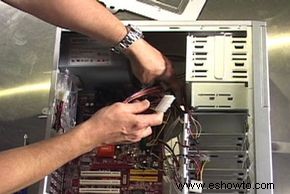 Verifica conexiones.
 Activa PSU (110/220V). Presiona power: LEDs encienden, ventiladores giran, POST (beeps/pantalla).
Entra BIOS (Del/F2), verifica detección, ajusta fecha/hora.
Solucionar problemas
Si no enciende: verifica cables power, switch PSU, conexiones frontales, RAM sentadas, CPU/disipador.
No POST: beep codes en manual, prueba componentes individuales.
Intercambia piezas o consulta tienda. ¡Persiste, lo resolverás!
Armar tu PC es sencillo, económico y satisfactorio. ¡Prueba y personaliza sin límites!